管理员指南
接入飞书身份源
在飞书开放平台创建企业自建应用,并在 YeeAuth 控制台配置为身份源,实现员工飞书免密登录。
接入飞书身份源
本页介绍如何把飞书(企业自建应用)接入为 YeeAuth 的身份源,让员工可以使用飞书账号直接登录你接入 YeeAuth 的应用,无需单独注册密码。整个过程需要在飞书开放平台和 YeeAuth 控制台之间来回配置两次:先在飞书拿到凭证,再回到 YeeAuth 拿到回调地址,最后把回调地址填回飞书。
第一步:在飞书开放平台创建企业自建应用
-
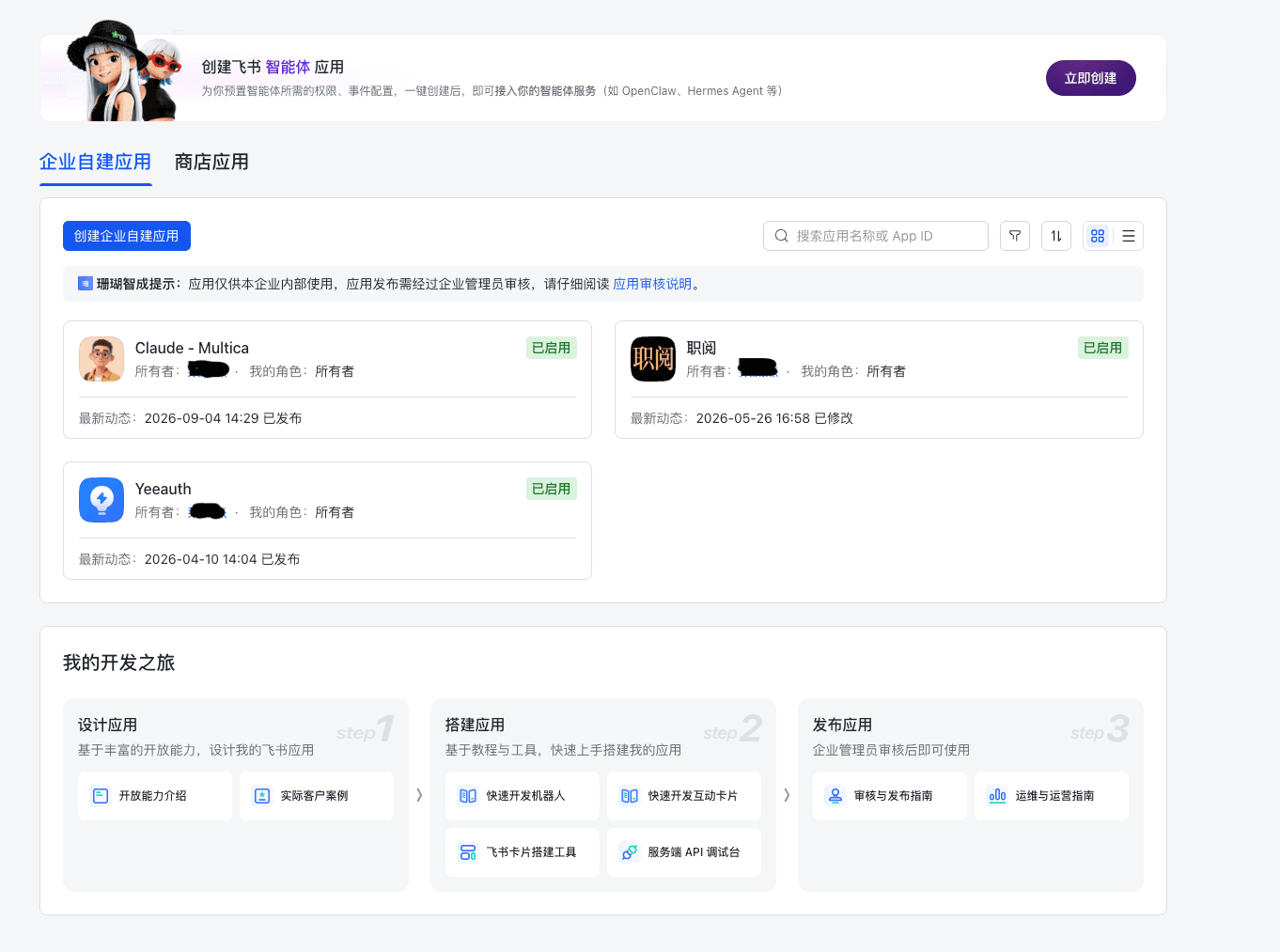
打开 飞书开放平台,选择「企业自建应用」标签页。
-
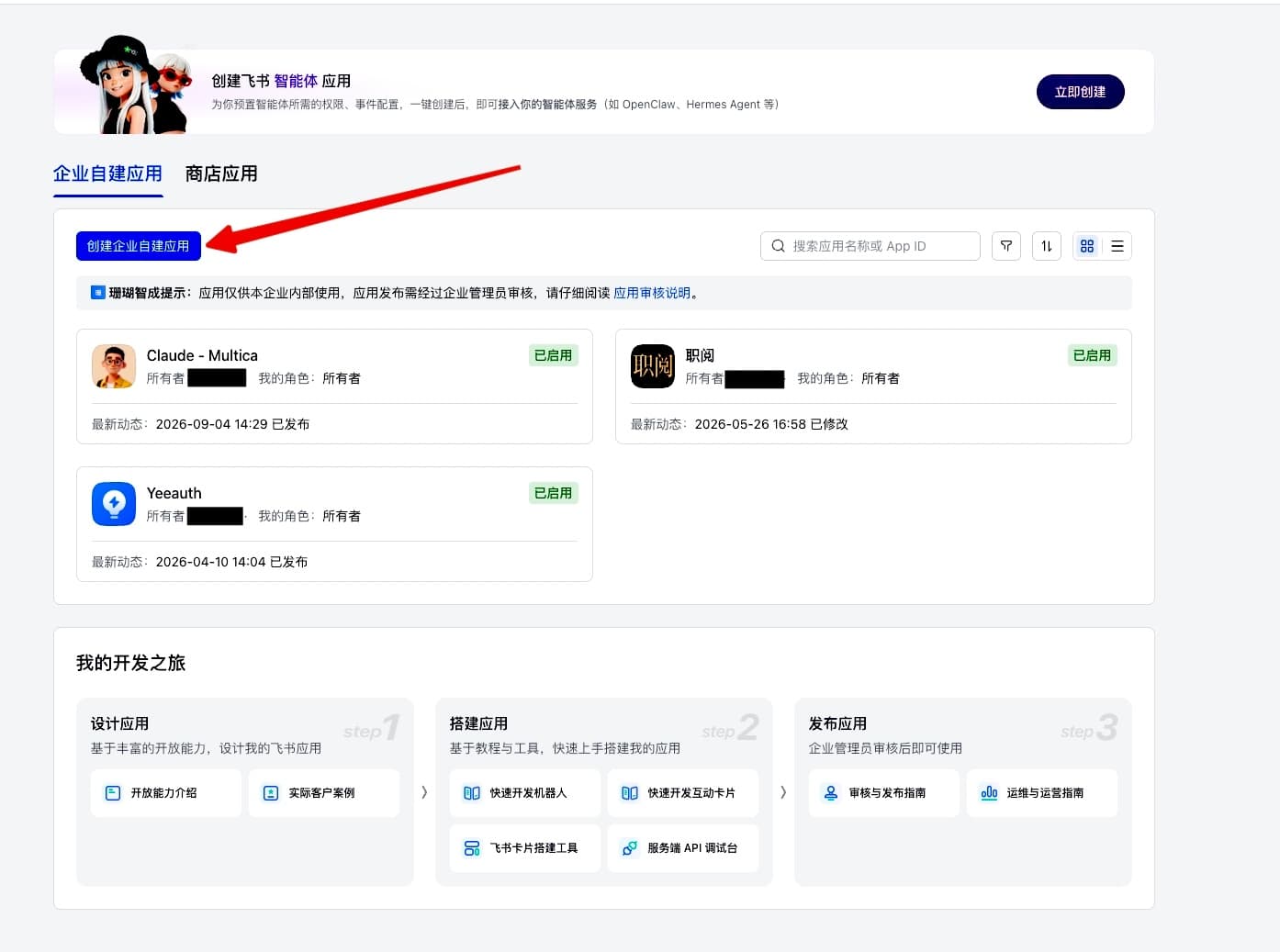
点击 创建企业自建应用。
-
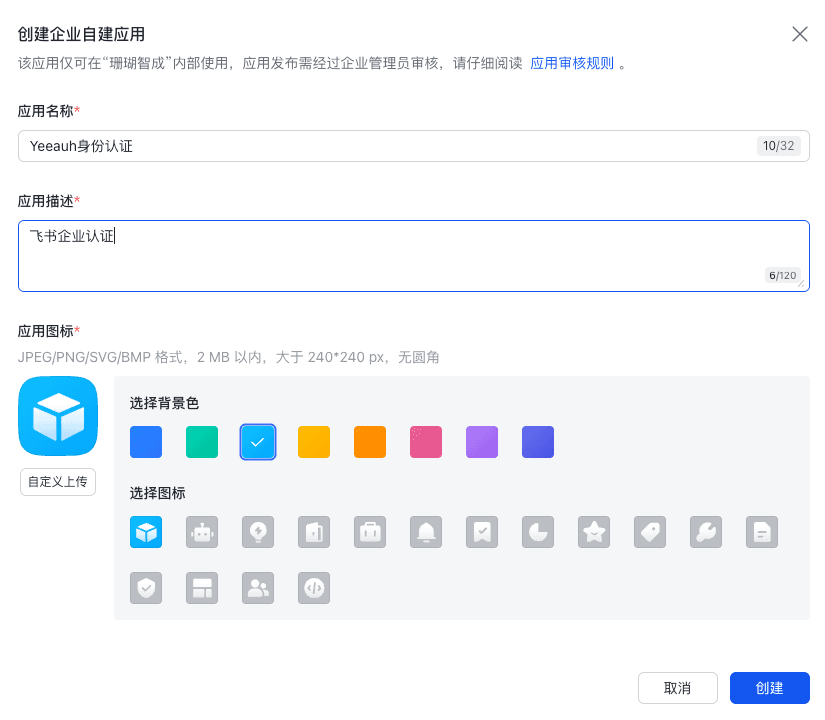
填写应用名称、应用描述,并设置一个应用图标,点击 创建。
-
创建后进入应用详情页。该应用默认仅供本企业内部使用,无需经过应用商店审核即可使用。
第二步:获取应用凭证
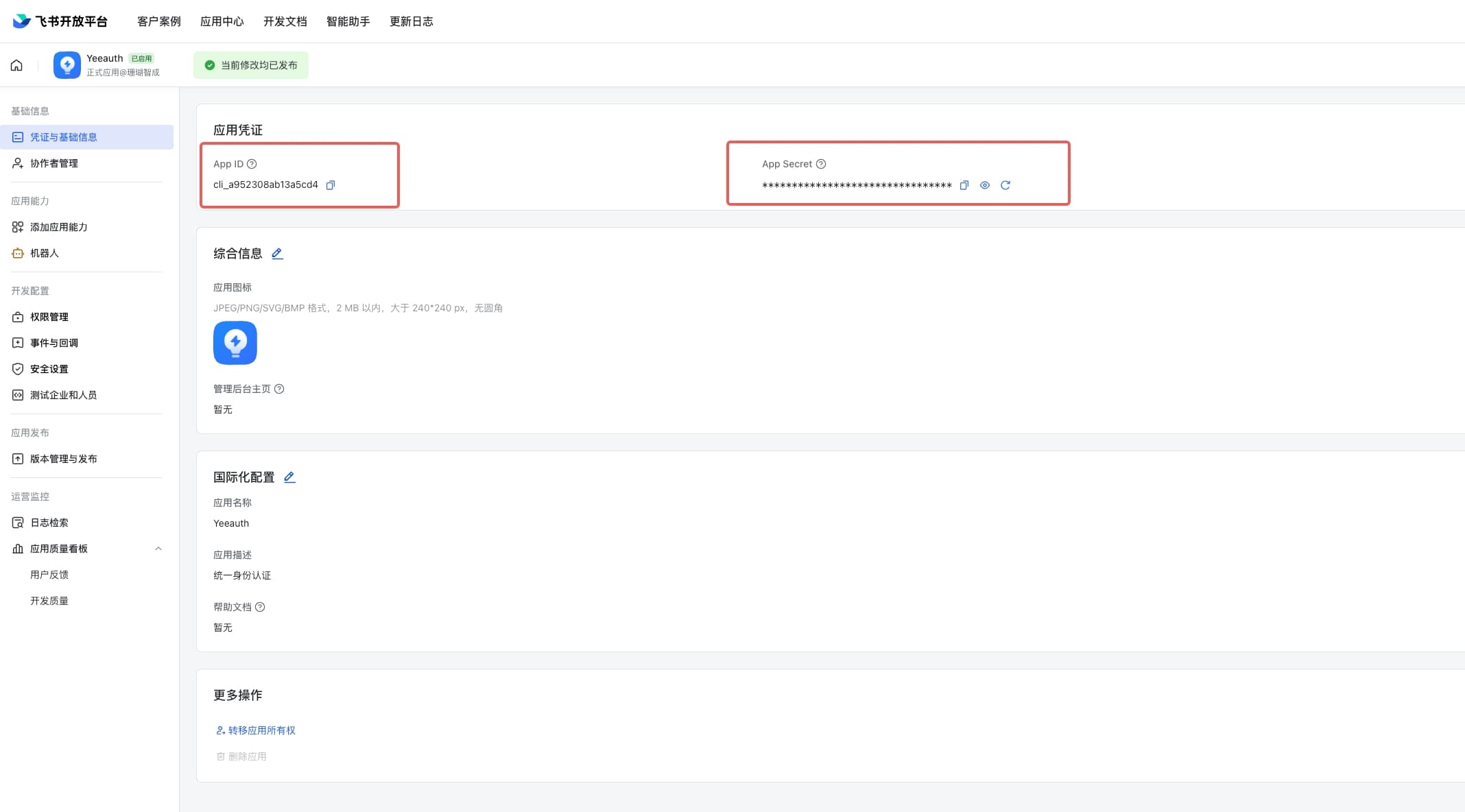
进入应用详情页的「凭证与基础信息」页面,记录以下两个值,稍后配置 YeeAuth 身份提供商时需要用到:
- App ID
- App Secret(点击眼睛图标可查看明文,请妥善保存,不要提交到代码仓库)
第三步:开通所需权限
-
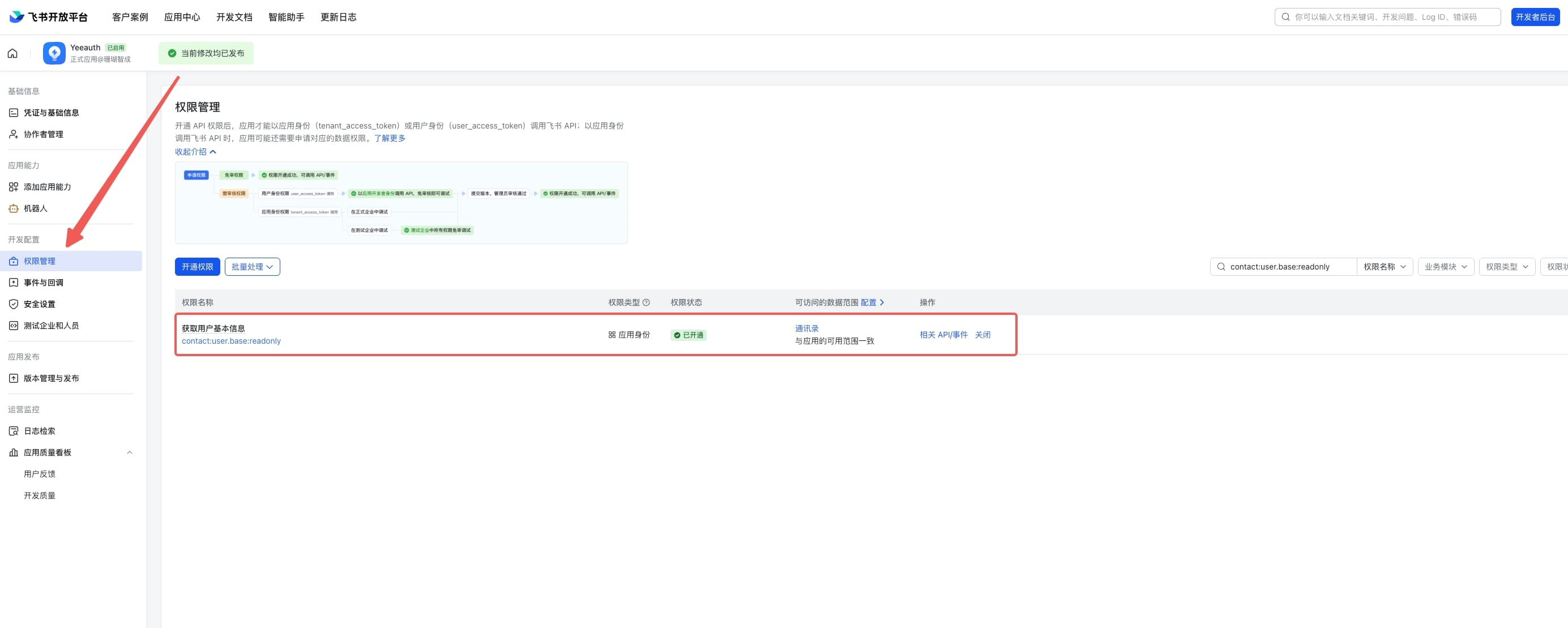
进入左侧「权限管理」页面。
-
搜索权限
contact:user.base:readonly,点击开通。 -
继续开通以下通讯录相关权限:
contact:contact.base:readonlycontact:contact:readonlycontact:contact:readonly_as_appcontact:contact:access_as_app
-
开通后确认这些权限的「权限状态」均显示为已开通。
contact:user.base:readonly用于读取员工姓名、头像等基本信息以完成登录;其余通讯录权限用于读取组织架构和成员信息(如企业邮箱)。
第四步:在 YeeAuth 控制台创建身份提供商并获取回调地址
- 登录 YeeAuth 控制台,进入 认证 → 身份提供商。
- 新建一个身份提供商,类型选择「飞书」,把第二步拿到的 App ID 和 App Secret 填入对应字段并保存。
- 保存后,页面会展示一个只读的回调地址(形如
https://app.yeeauth.com/connections/social/yeeauth/{id}/callback),点击即可复制。
第五步:回到飞书应用配置重定向 URL
- 回到飞书开放平台的应用详情页,进入「安全设置」→「重定向 URL」。
- 粘贴第四步复制的回调地址并点击 添加。
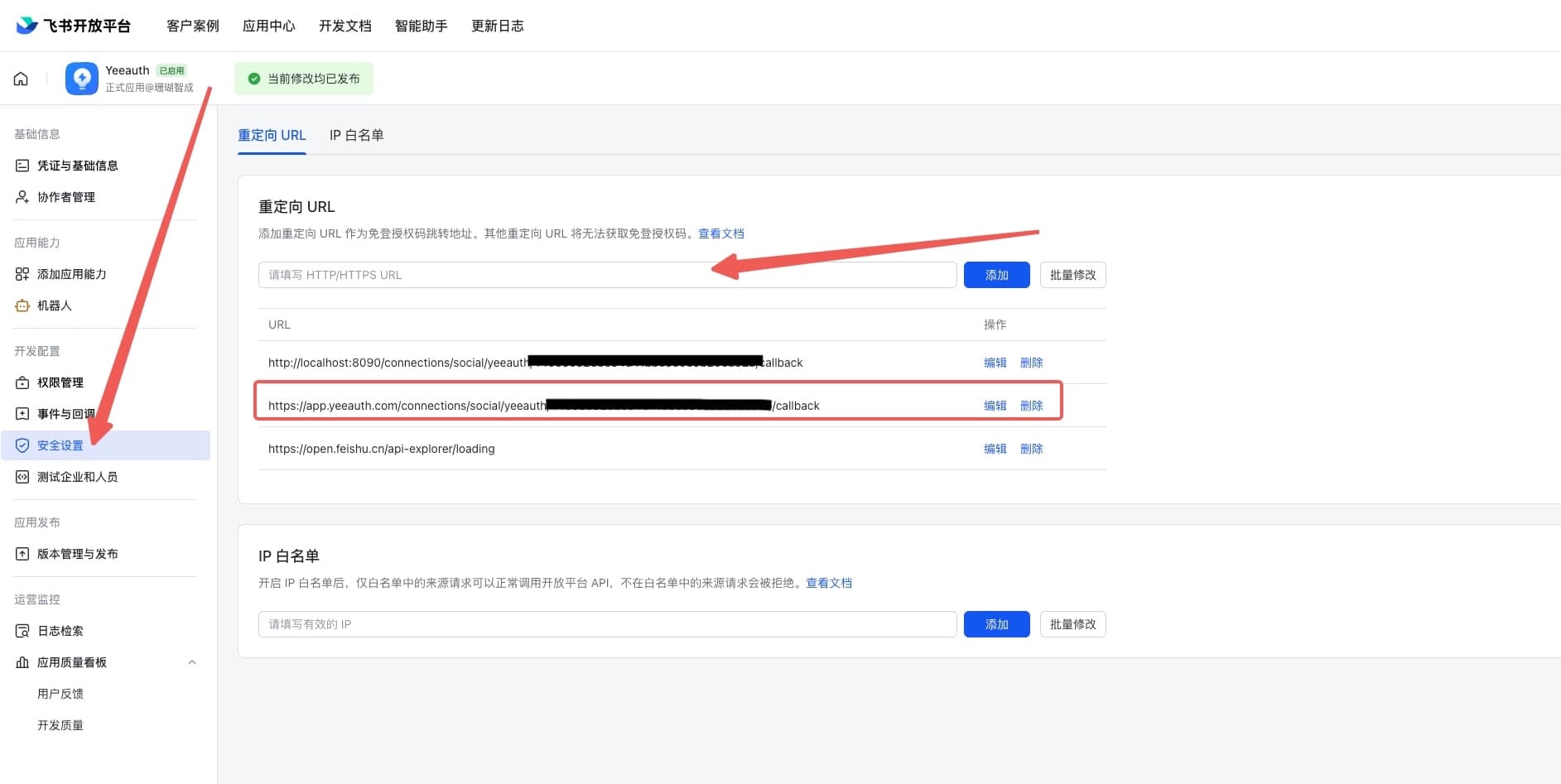
飞书只会把登录授权码回跳到已登记的重定向 URL,没有加入白名单的地址无法完成授权,所以这一步和上一步的地址必须完全一致。
第六步:发布应用
- 进入「版本管理与发布」,提交一个新版本。
- 应用发布需要经过企业管理员审核,审核通过后应用状态会显示「已发布」,此时飞书身份源才会正式生效。
第七步:在 YeeAuth 控制台创建身份源连接,关联到具体应用
身份提供商只是保存了凭证和回调地址,还需要创建一个身份源连接,决定登录页上展示的名称,并把它关联到具体的应用,员工才能在该应用的登录页看到「飞书登录」选项:
- 进入 认证 → 身份源连接,点击 添加连接。
- 「身份提供商」选择第四步创建的飞书身份提供商,填写显示名称、唯一标识等基础配置。
- 保存后,在该连接的「应用关联」中开启需要支持飞书登录的应用。
完成以上步骤后,开发人员无需改动业务代码,员工即可在被关联的应用登录页直接使用飞书扫码/授权登录。